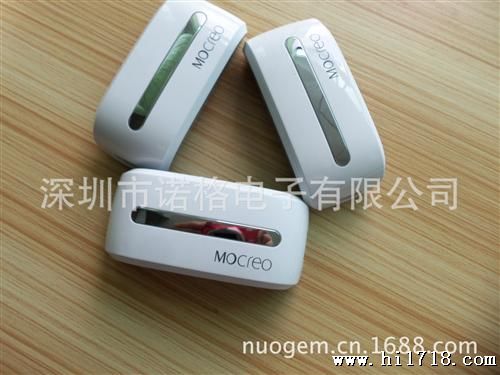



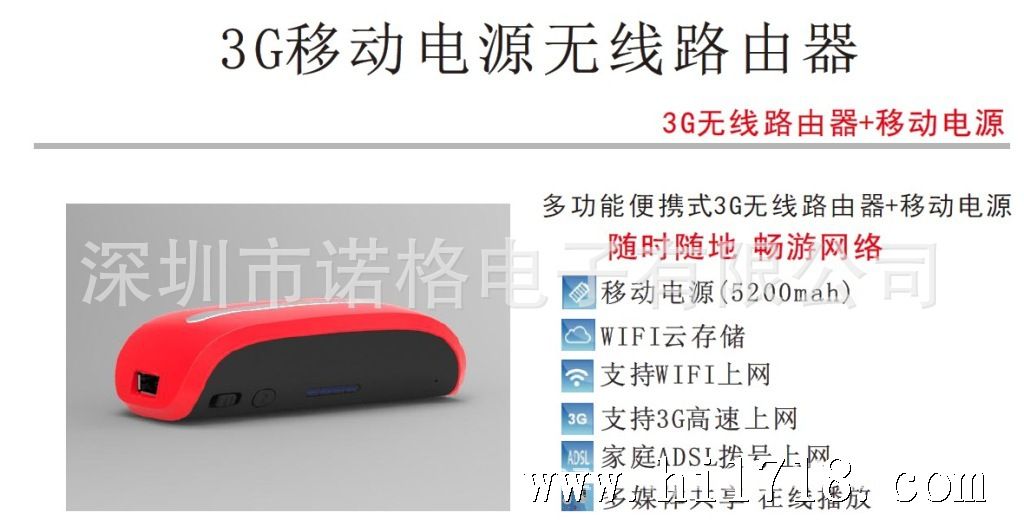

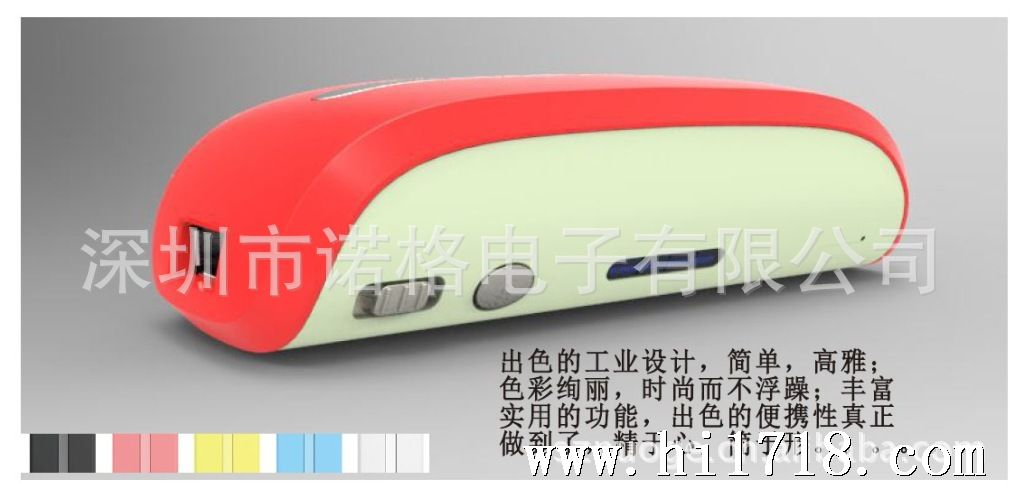






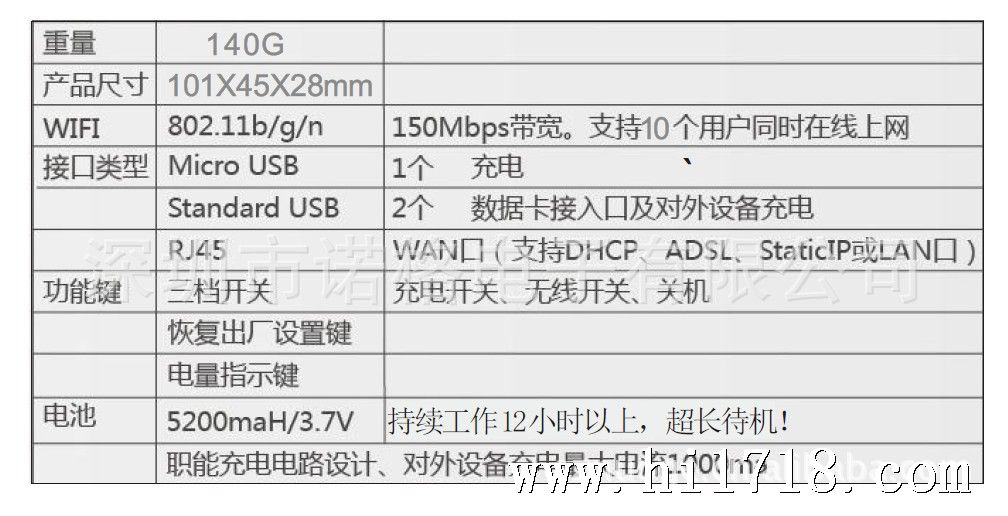
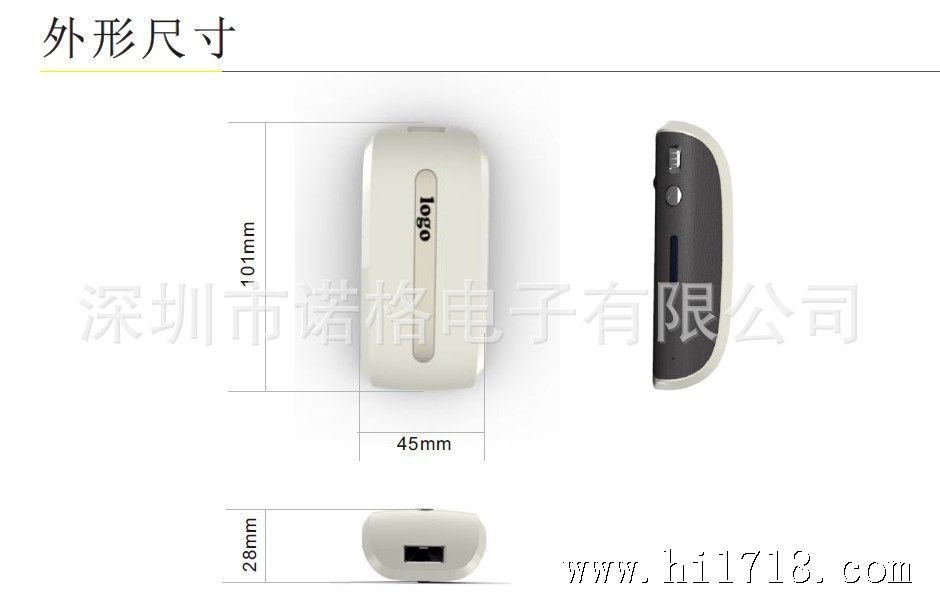

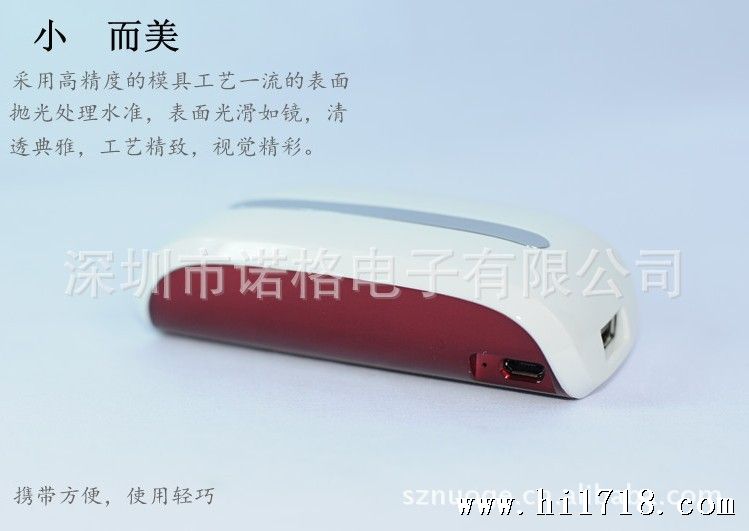

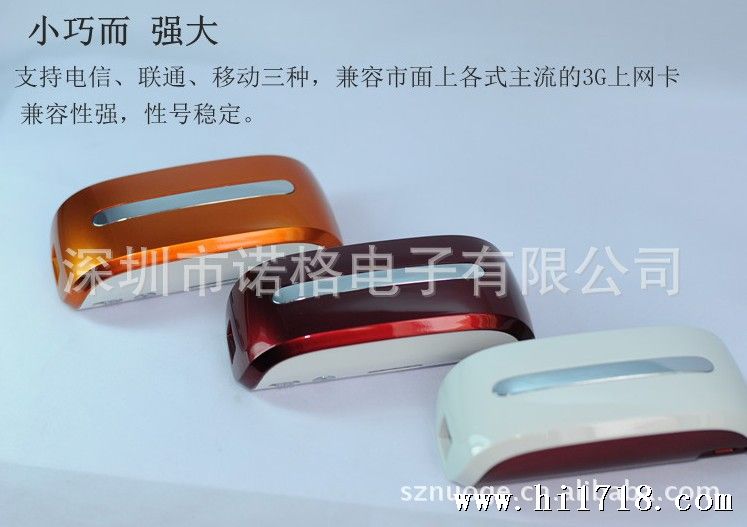
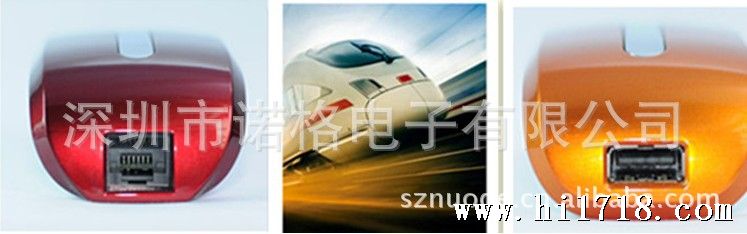
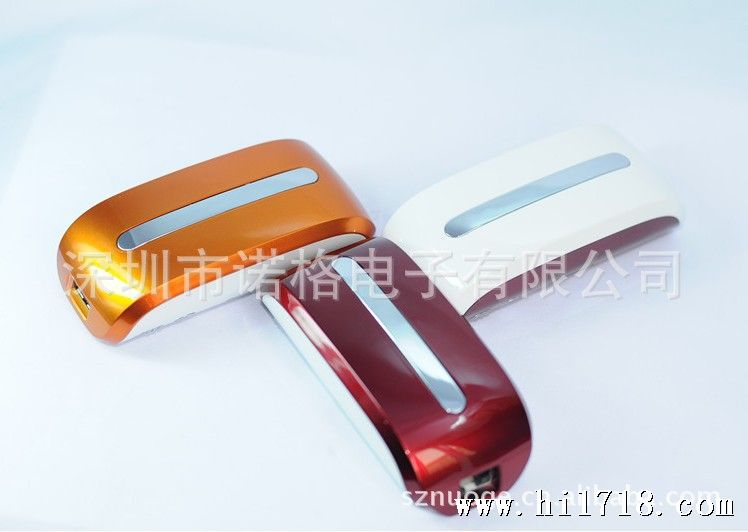
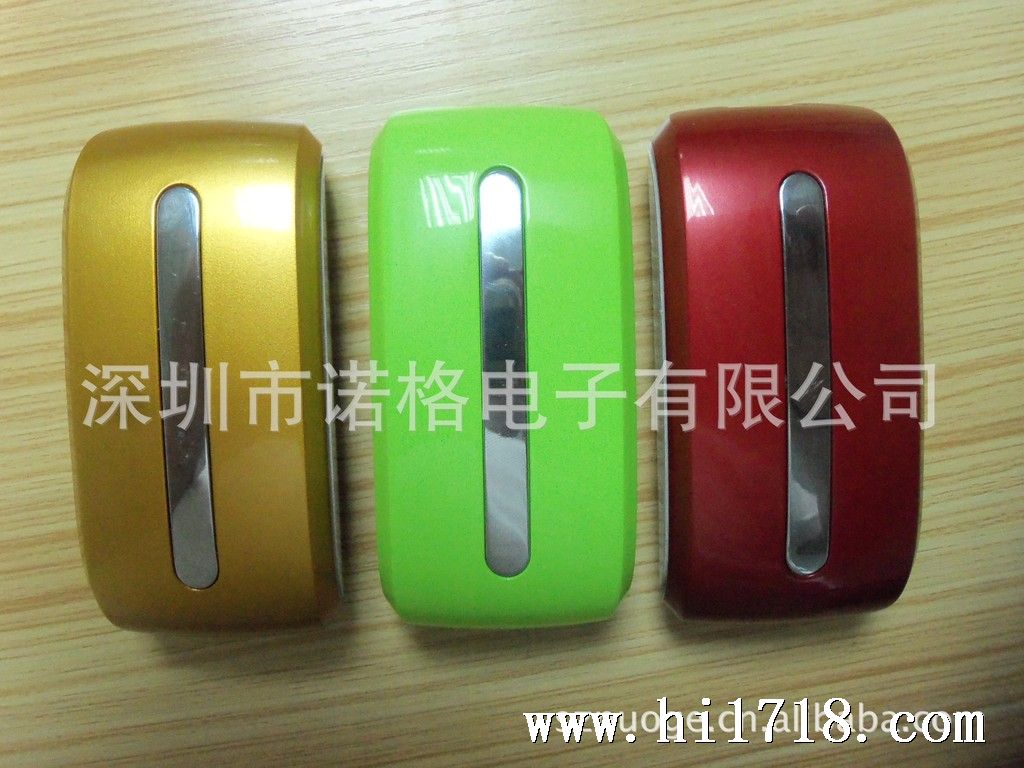
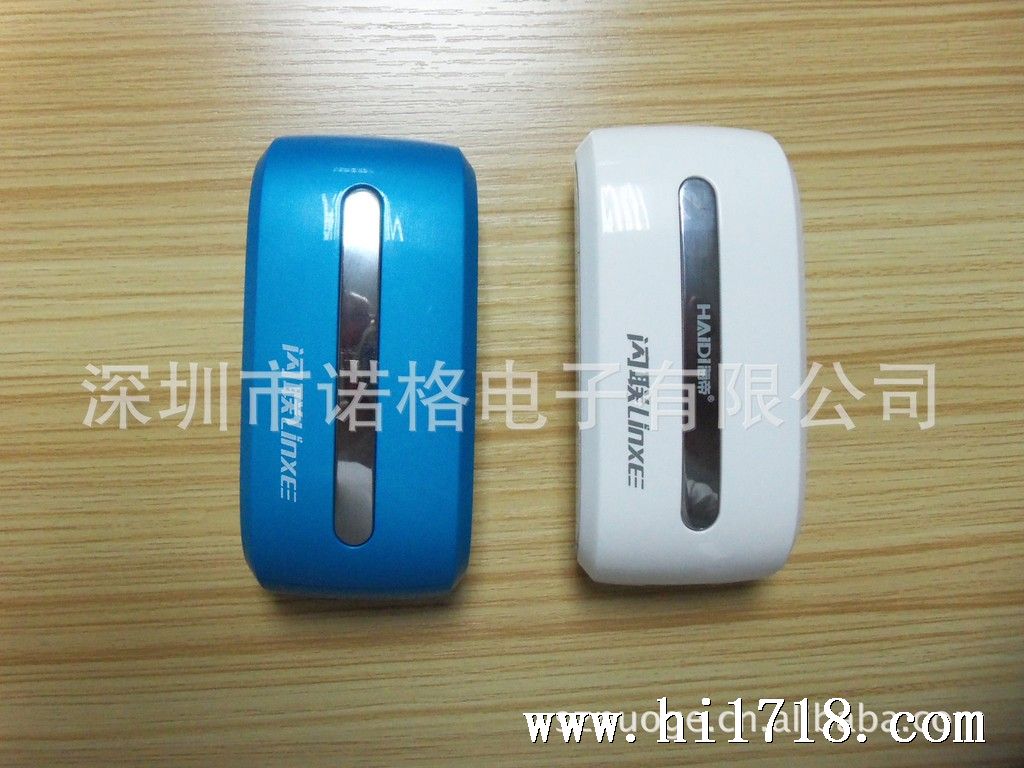
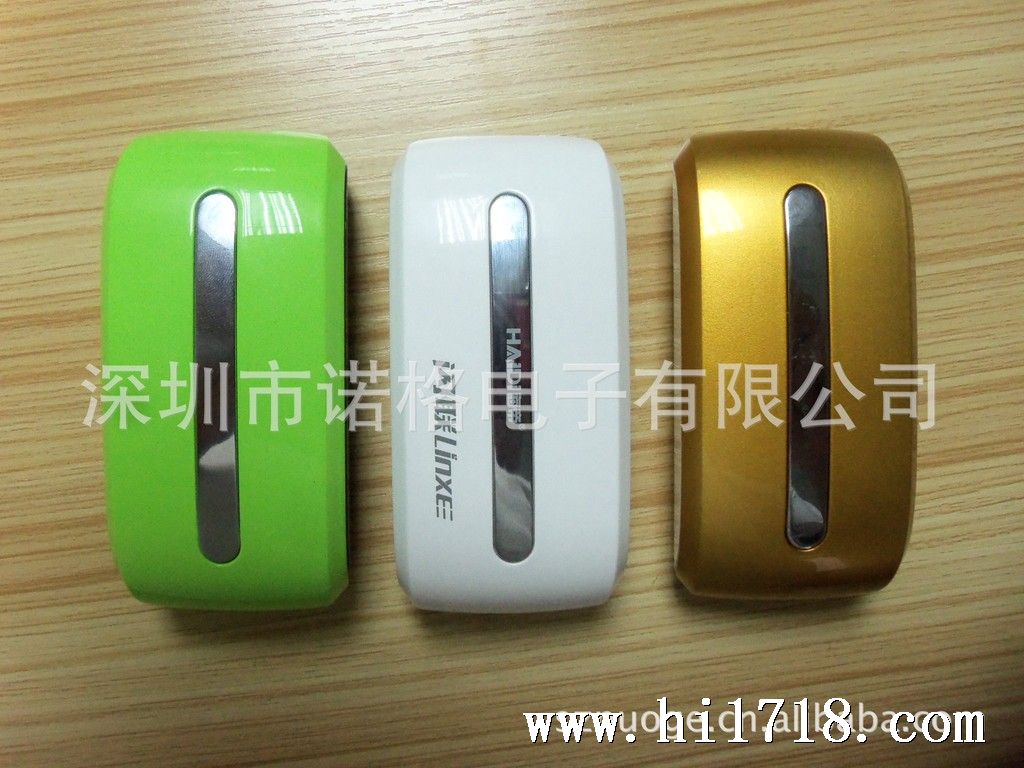
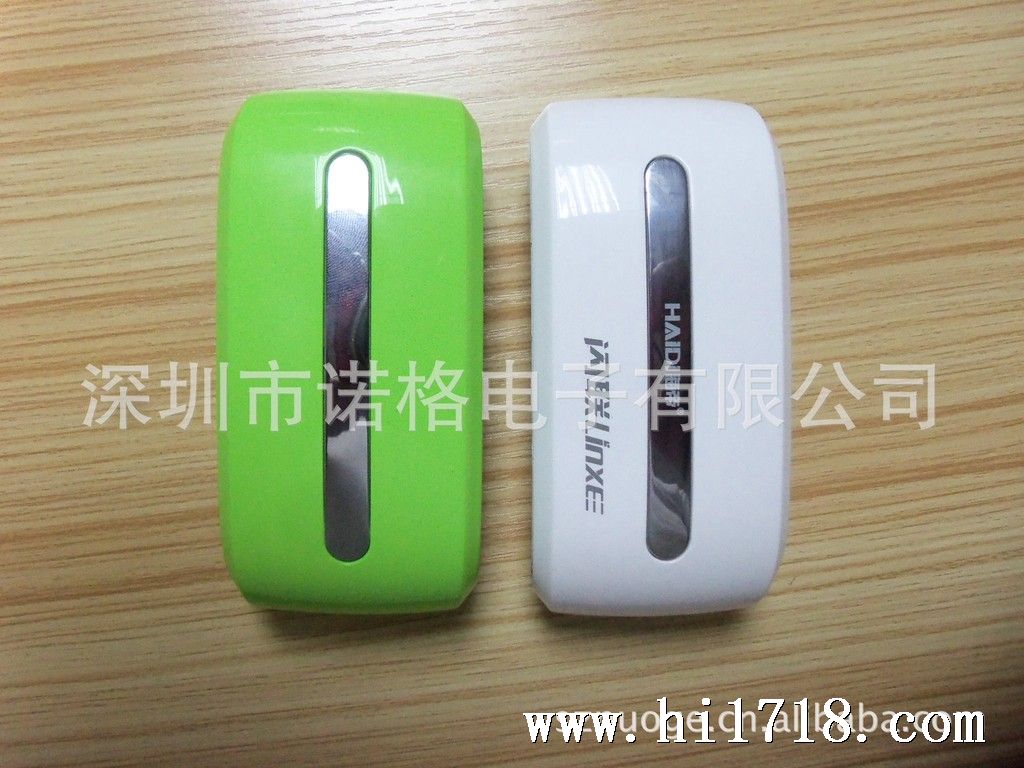
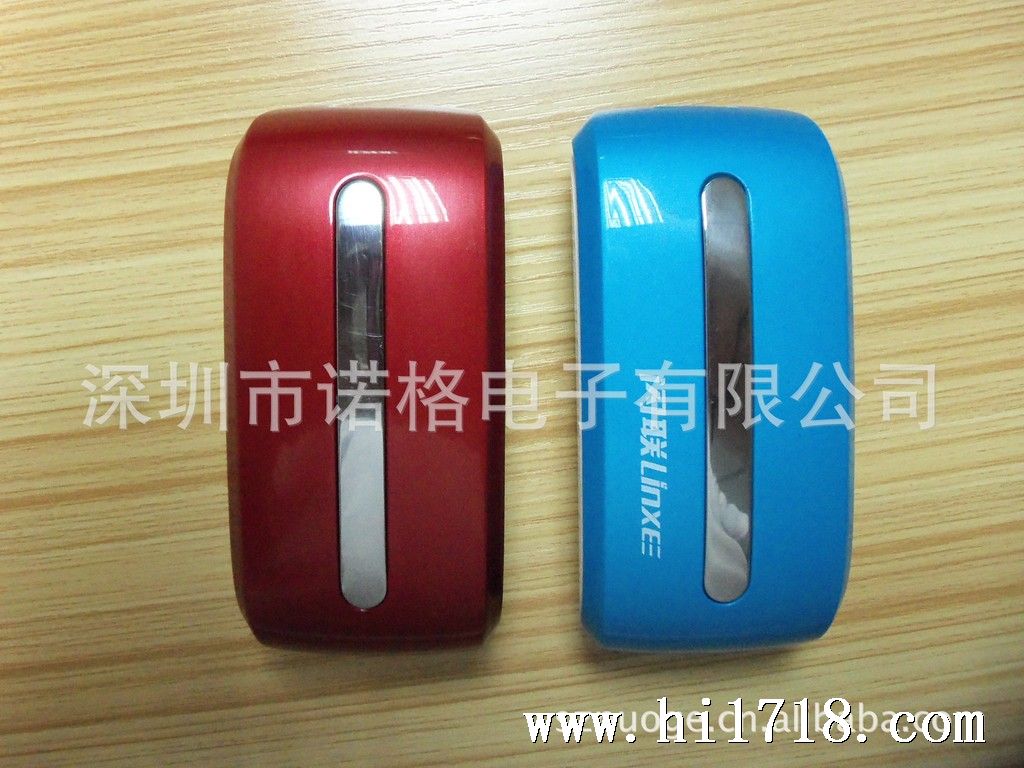
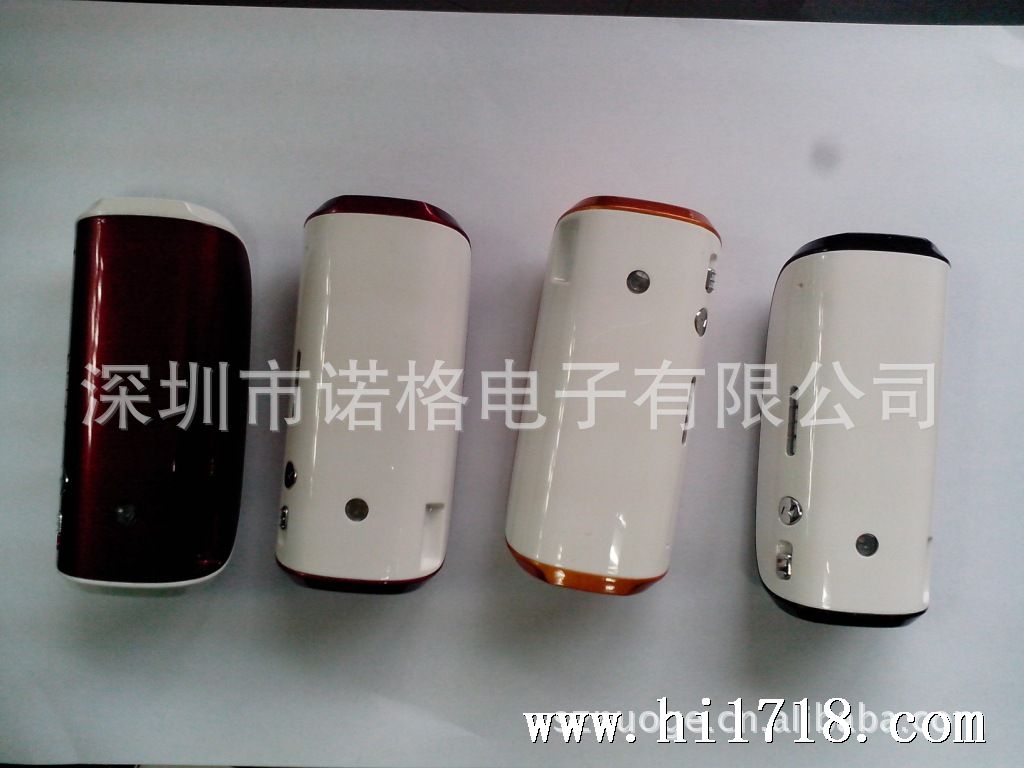
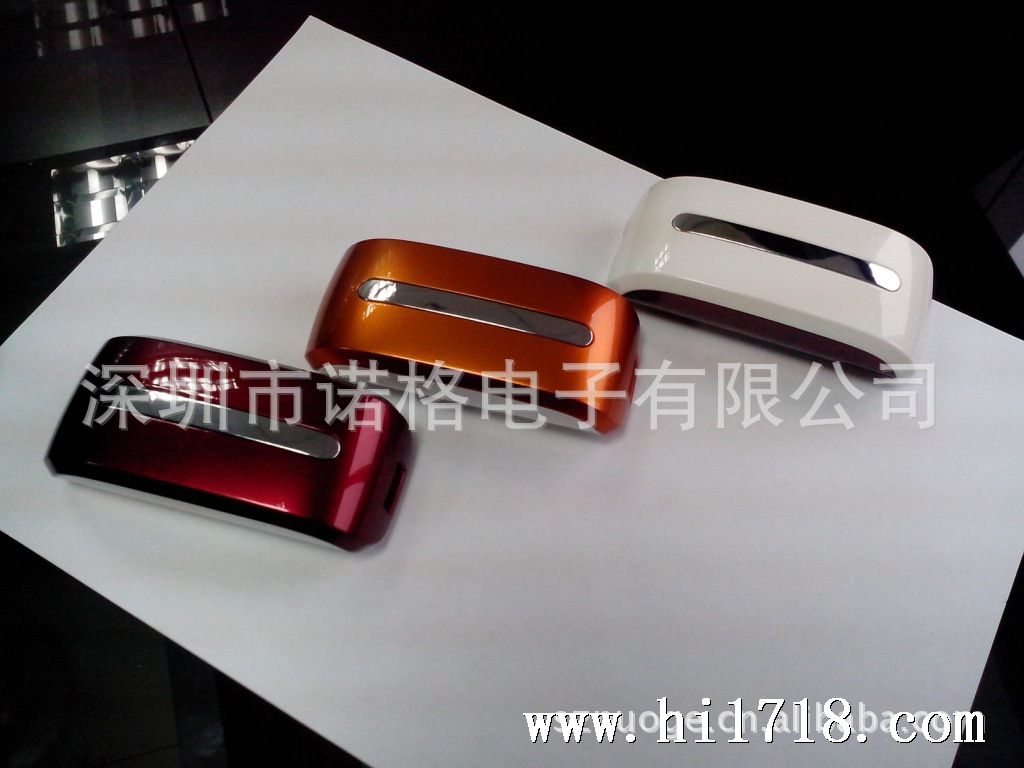
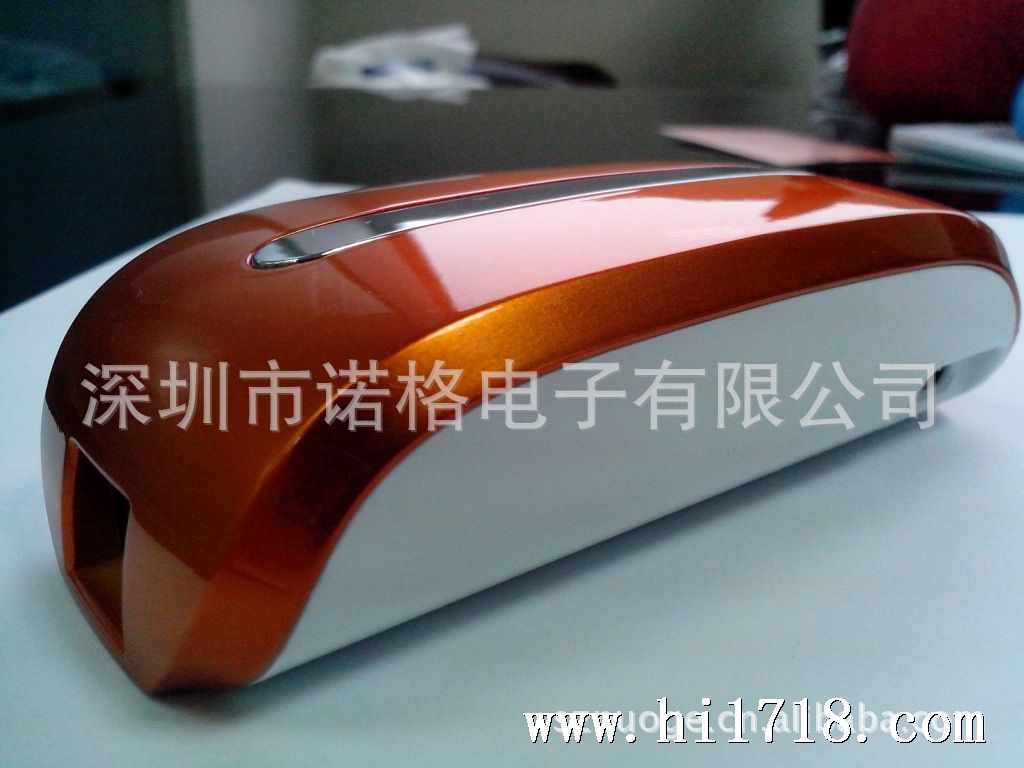
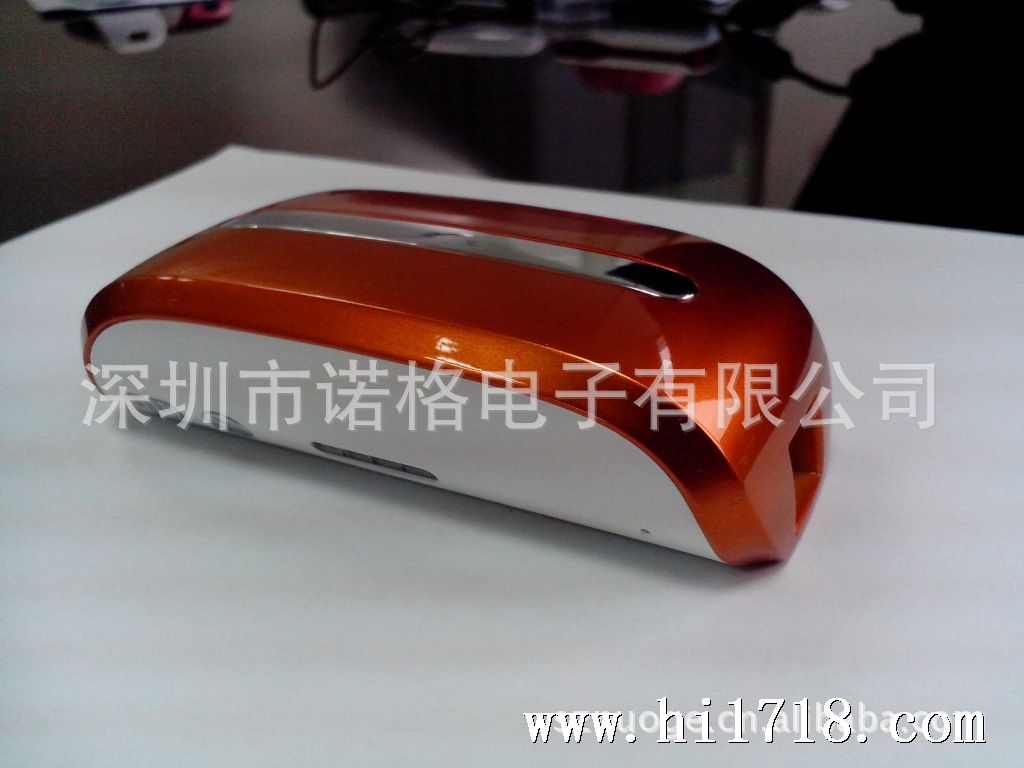
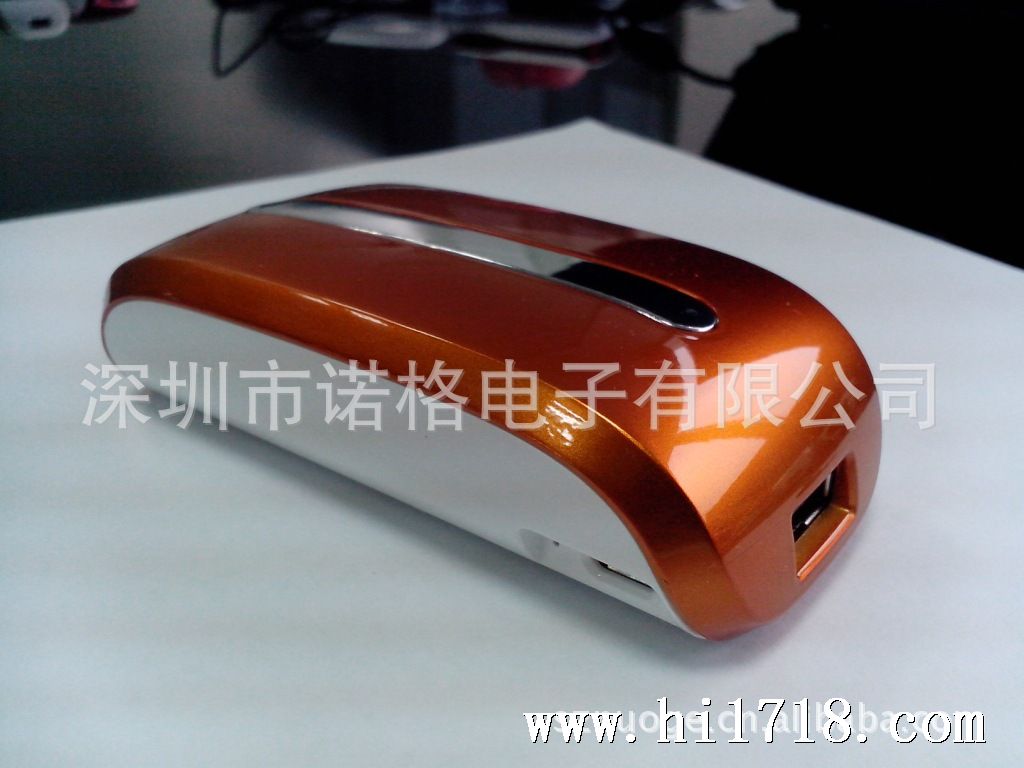
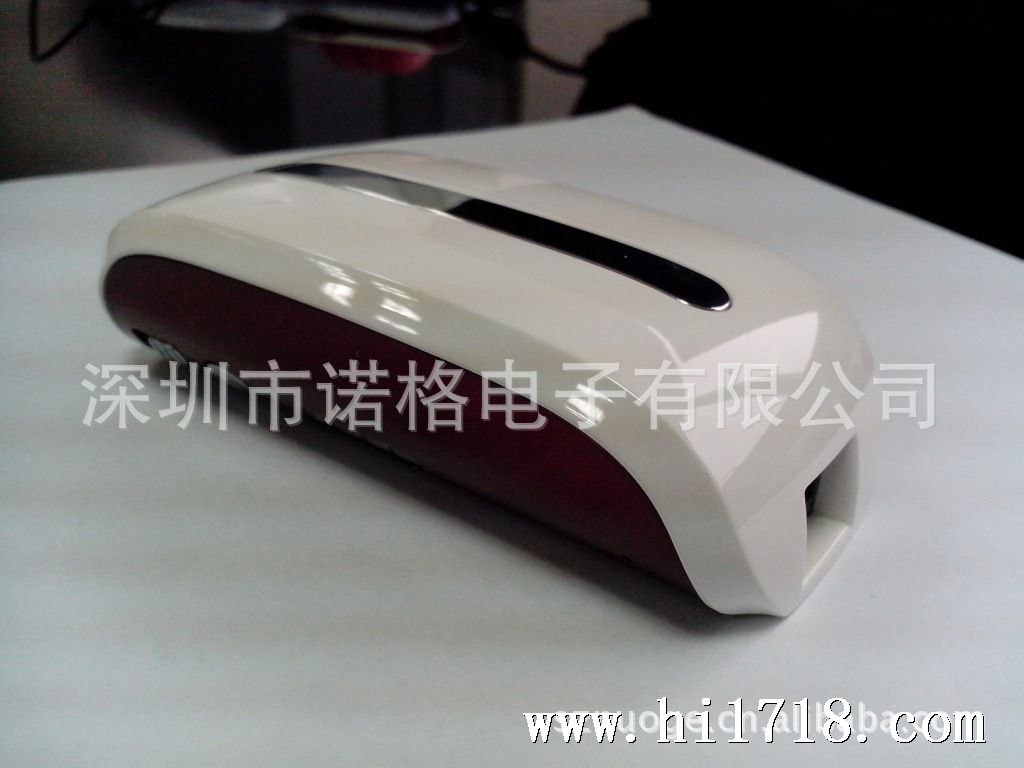
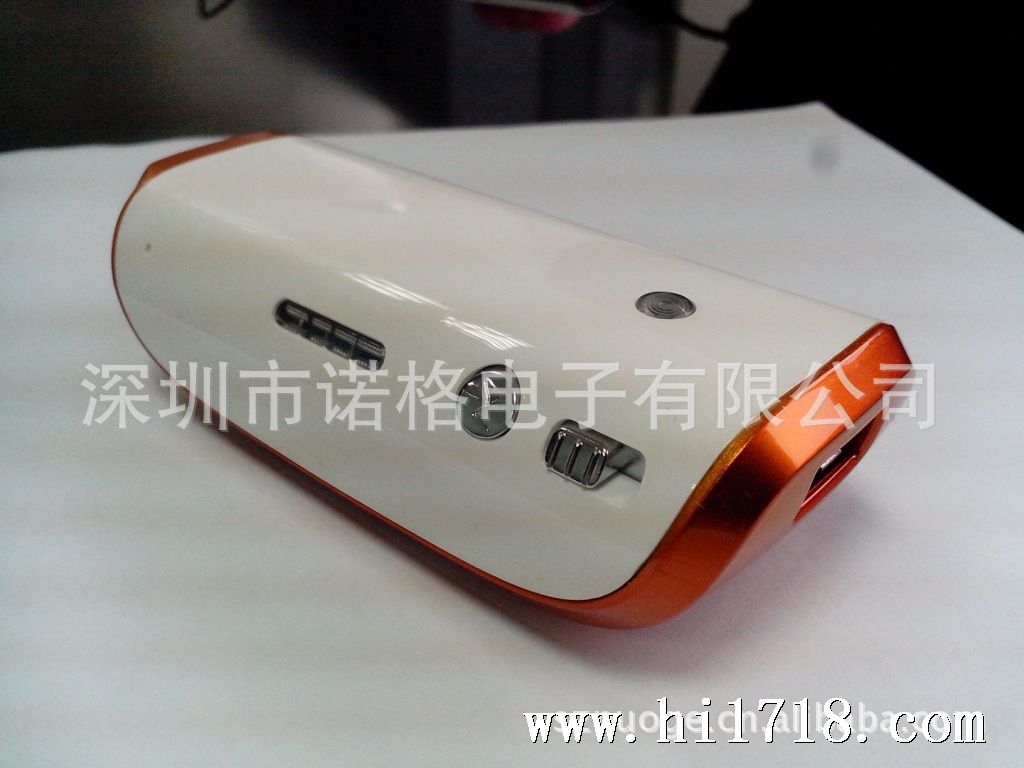
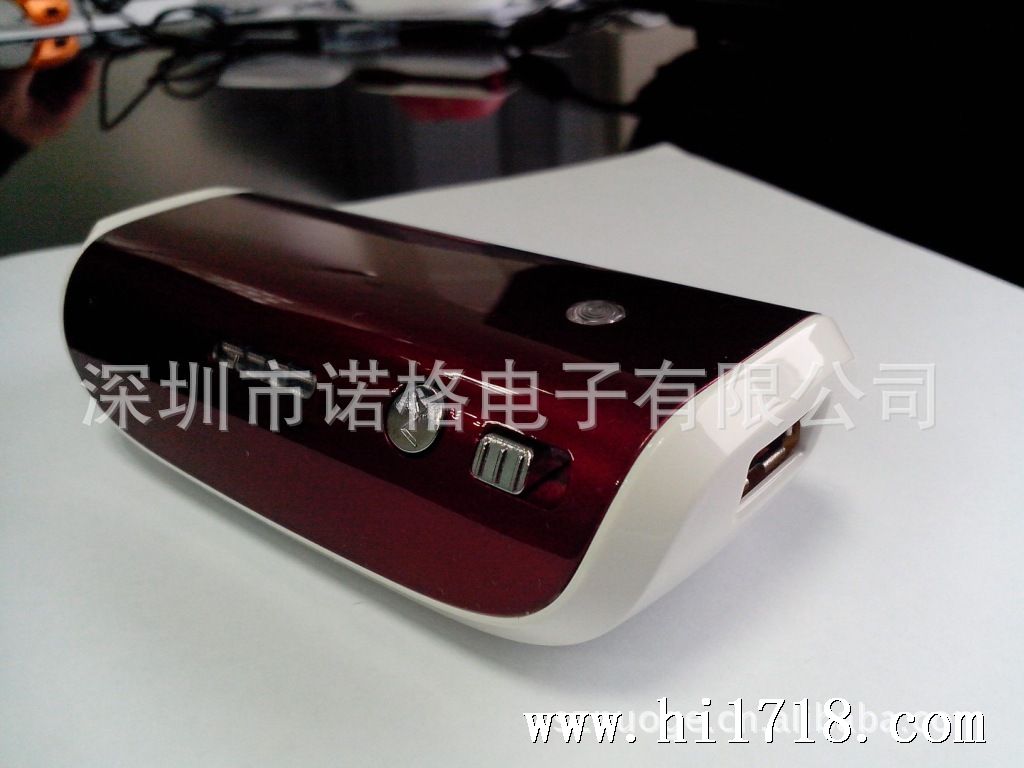
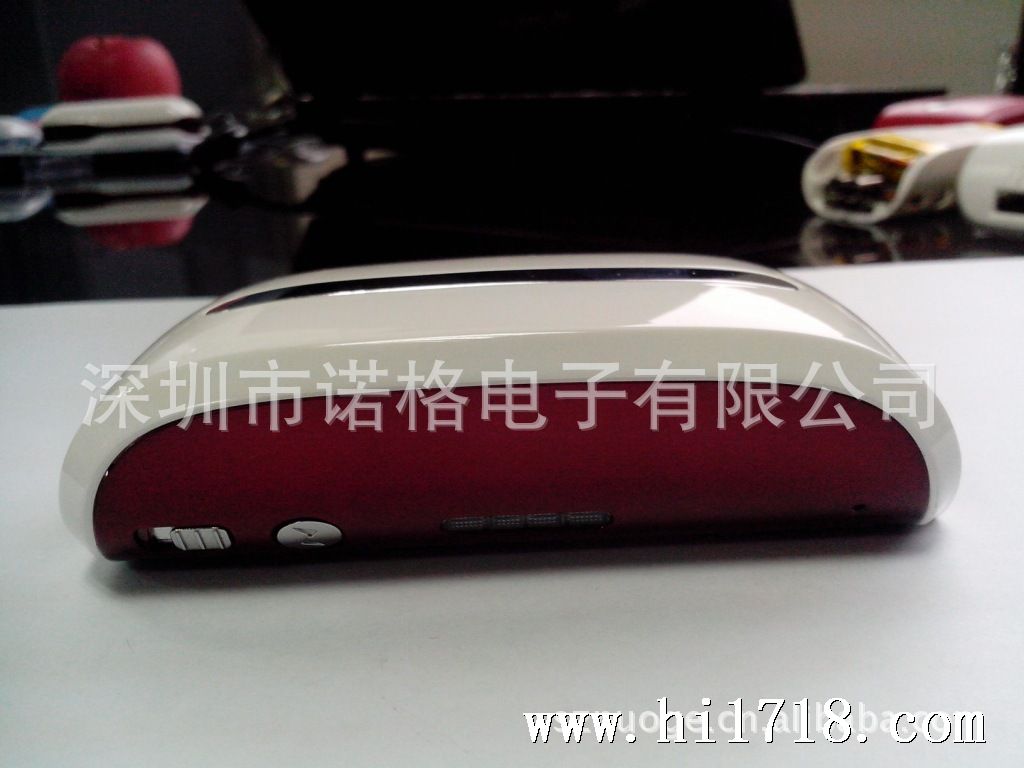
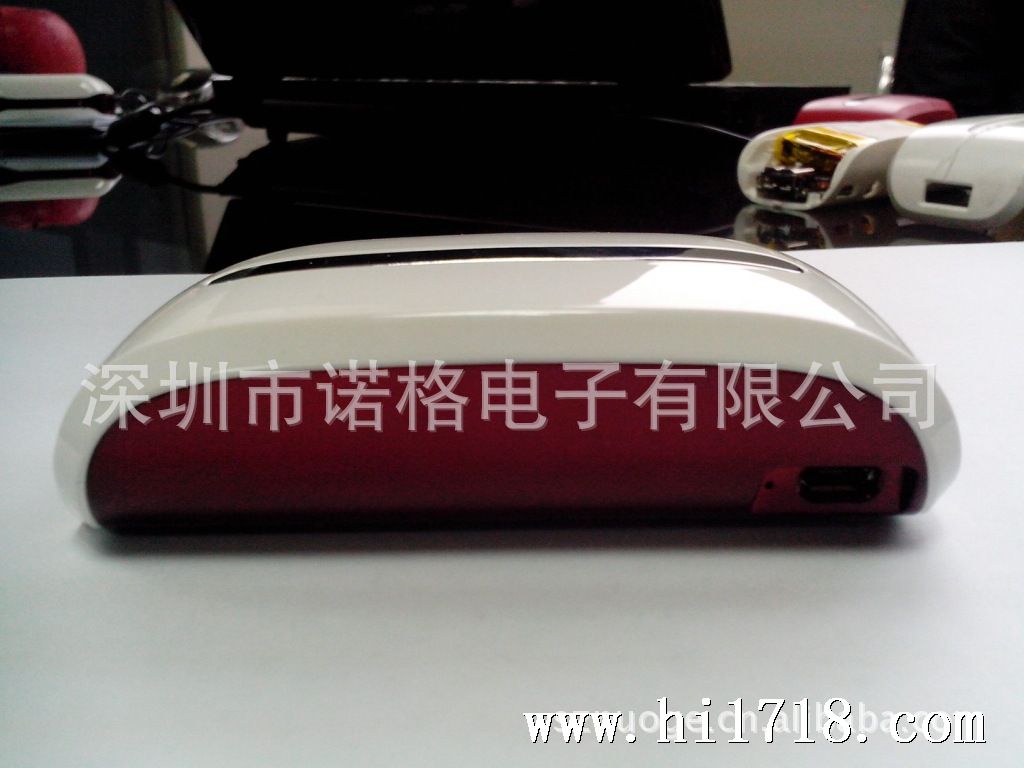
3GWi-Fi移動電源 路由器一體機是一款消費類3G網絡產品,該產品集3G路由、無線路由、ADSL撥號上網、無線網絡存儲、移動電源等多功能為一體,讓您隨地暢想無線網絡,輕松分享數碼設備中的精彩內容。
本產品具備的多項功能分別列舉如下:
v 3G路由:支持WCDMA / CDMA 2000 / TD-SCDMA制式的3G無線上網卡撥號和帶寬分享;
v 無線路由:支持傳統有線寬帶網絡ADSL撥號、動態網絡和靜態網絡接入;
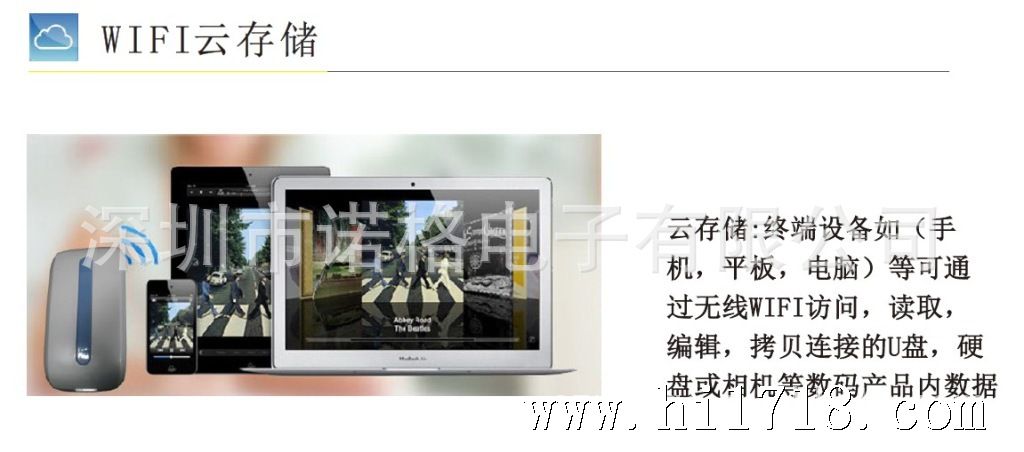
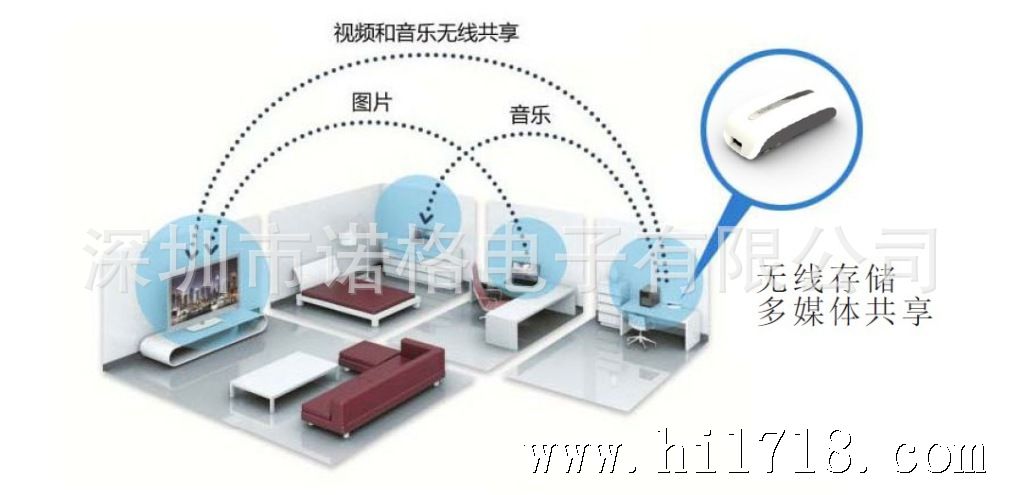
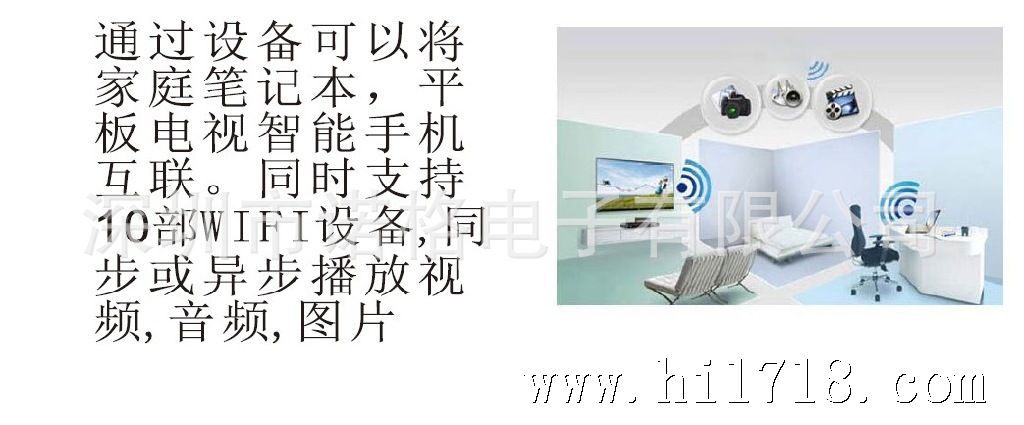
v 無線網絡存儲:支持U盤、U移動硬盤文件讀取和共享,以及在線點播;
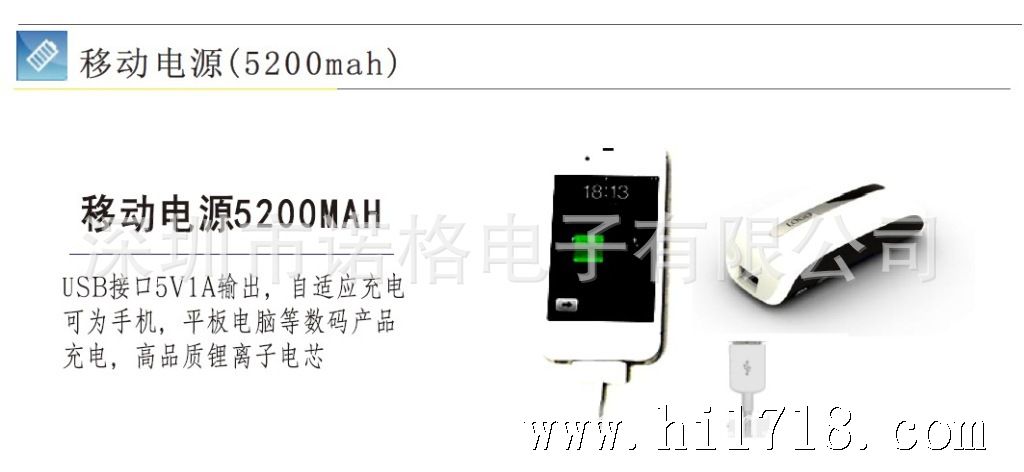
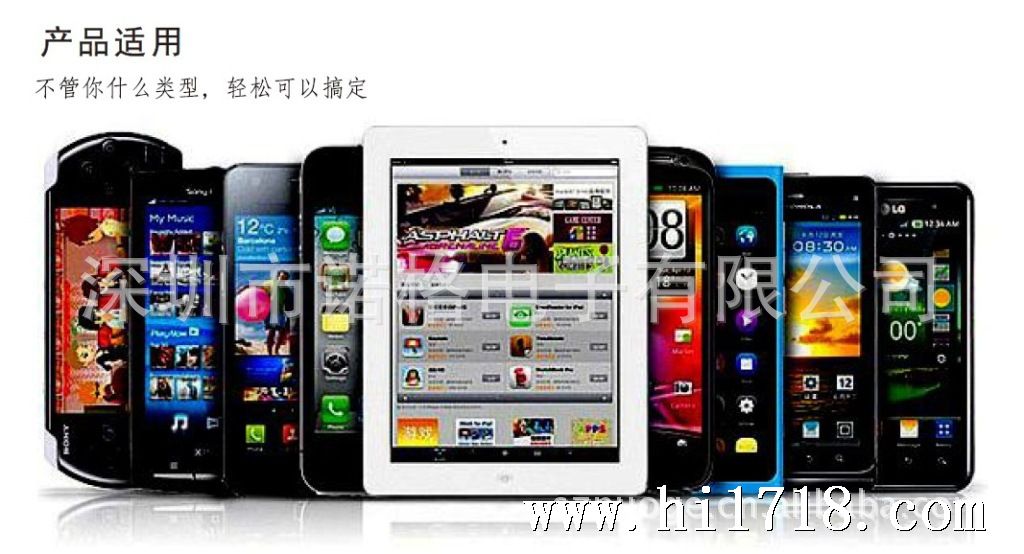
v 移動電源:可給iPhone、iPad、Android智能手機,平板電腦等移動數碼設備充電;
3GWi-Fi移動電源 路由器一體機是一款消費類3G網絡產品,該產品集3G路由、無線路由、ADSL撥號上網、無線網絡存儲、移動電源等多功能為一體,讓您隨地暢想無線網絡,輕松分享數碼設備中的精彩內容。
本產品具備的多項功能分別列舉如下:
v3G路由:支持WCDMA / CDMA 2000 / TD-SCDMA制式的3G無線上網卡撥號和帶寬分享;
v無線路由:支持傳統有線寬帶網絡ADSL撥號、動態網絡和靜態網絡接入;
v無線網絡存儲:支持U盤、U移動硬盤文件讀取和共享,以及在線點播;
v移動電源:可給iPhone、iPad、Android智能手機,平板電腦等移動數碼設備充電;

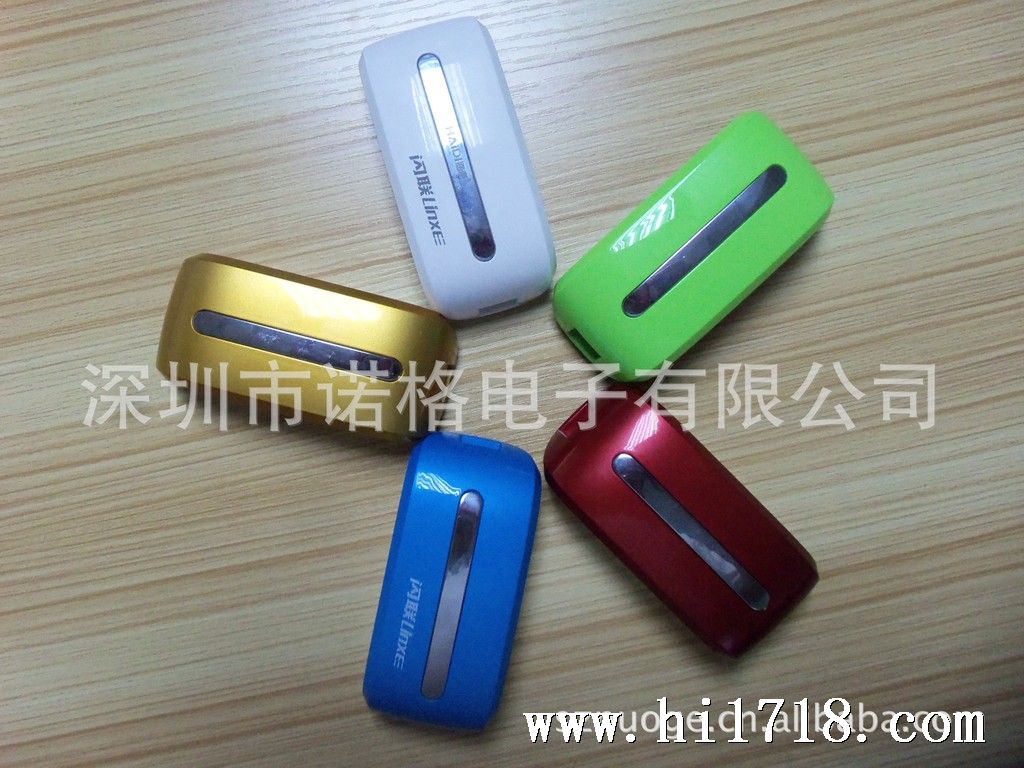
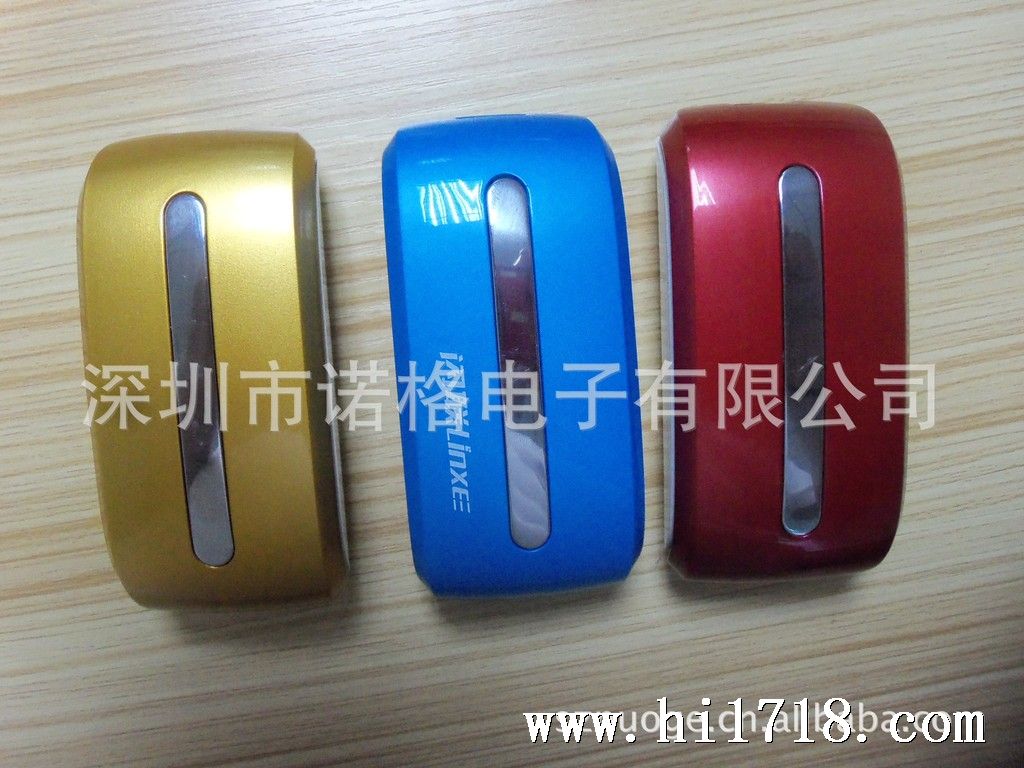








產品使用說明如下:

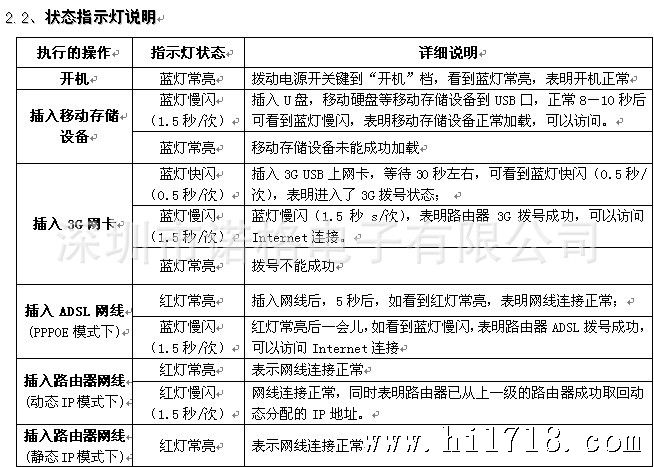
3、應用場景
本產品支持以下幾種應用模式:
1) 3G轉wifi 共享上網模式

2) 有線轉wifi共享上網模式

4、移動電源功能:本產品為手機、平板電腦等數碼產品充電說明
步:電池電量顯示。
在為手機、平板電腦等數碼產品充電前,請先查看本設備本身的電池電量,查看方式如下:
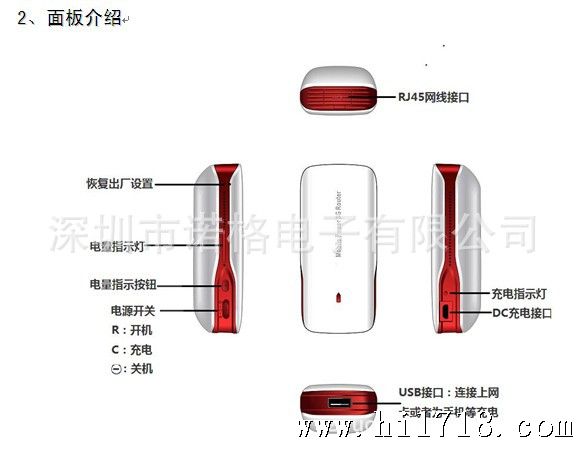
a) 按下電量指示按鈕,電池電量指示燈亮,可查看當前電量百分比,4 秒后自動熄滅,以節約電量。
電池電量和電量指示燈的對應關系:

第二步:給手機、平板電腦等數碼產品充電。
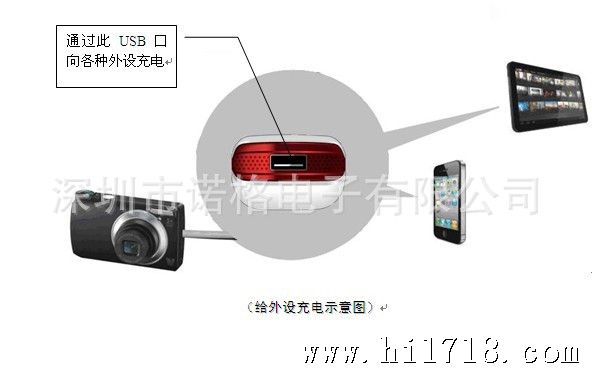
請將開關撥動到充電功能檔位(“C”檔位)位可啟動移動電源功能,然后將數碼產品的充電線接到本機的U接口,此時會對iPad、iPhone、Android智能手機等移動數碼設備進行充電。
提示:請使用手機原裝的充電線,這樣才能充電效果。
5、為本產品充電
當本產品的電池電量快耗盡的時候,我們可通過以下2種方式為它充電:
² 電源充電:把Micro U充電線一端連接本產品的DC充電接口(Micro U接口),另一端連接充電適配器的U口,然后把充電適配器插在普通110-220V電源插座給本機充電。
² 電腦U充電:把Micro U充電線一端連接本產品5的DC充電接口(Micro U接口),把充電線另一端連接到電腦的U端口也可以給本機充電。

充電注意事項:
1.請選用輸出為5V(輸出電流在600至1000mA)之間的充電適配器。常見的iPhone、iPad充電適配器都可以用。
2.充電時間:5V 1000mA的充電頭充電約需5-8小時;
5V 600mA充電頭約需11小時;
直接使用電腦U充電,充電時間在12小時以上。
3.在給本機充電的過程中,請勿再用本機給其它設備充電,以保護電池,延長電池使用壽命。
常見問題處理
1.WIFI加密密鑰忘記了怎么辦?
長按RET將路由器恢復到出廠設置,詳見第7節。
2.路由器的管理界面登錄不了怎么辦?
1)請查看IP地址和DNS地址是否設置為自動獲取,正常情況下獲取到的IP地址應為192.168.169.X。
2)嘗試使用其他計算機進行登錄;
如經上述操作仍然無法解決,請嘗試將路由器恢復到出廠設置。
3.筆記本搜索不到無線信號怎么辦?
1)請查看筆記本內置的無線網卡開關已打開(詳細查看筆記本使用說明書);
2)在計算機的設備管理器中查看無線網卡驅動是否成功安裝并啟用;
3)查看計算機的無線服務是否開啟(服務選項里的Wirels Zero Configuration,狀態是否設置為已啟動,啟動類型是否設置為自動);
4)嘗試在1-2M的近距離環境下看能否搜索到無線信號;
5)請使用其他電腦的無線網卡看能否搜索到無線信號;
如經上述操作仍然無法解決,請嘗試將路由器恢復到出廠設置。
4.Windows 7和蘋果 Ipad 如何清除以前的網絡配置?
Windows7:網絡及共享中心—管理無線網絡,選擇對應的無線網絡名稱,進行刪除操作;
Ipad:設置---無線局域網---相應的無線網絡名稱,右側的藍色箭頭上面的忽略此網絡選項,點擊忽略